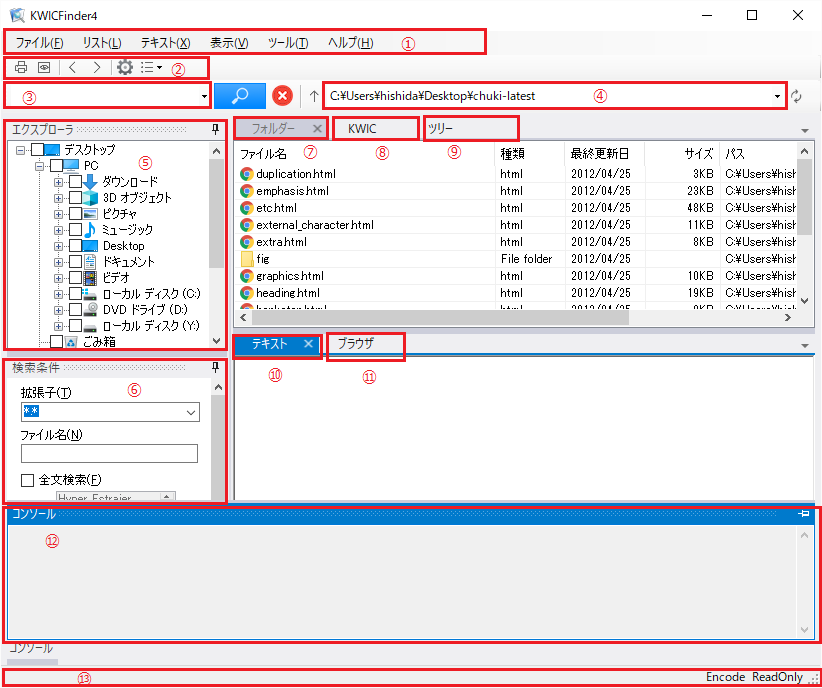
KWIC Finder4 の画面構成を説明します。
画面上の各ペイン(表示領域)は自由に位置を移動し、画面の四隅、中央に配置(ドッキング)できます。画面のレイアウトは終了時に保存されます。初期状態に戻すこともできます。
| 構成要素 | 説明 |
| ①メニュー | KWIC Finder4の操作は、機能毎に プルダウンメニューにまとめられています。 |
| ②ツールボタン | 使用頻度の高いメニューは、ツールバーのコマンドボタンからも実行できます。 |
| ③検索語ボックス | 検索語を入力します |
| ④アドレスバー | 検索パスを表示、または指定します。 |
| ⑤エクスプローラペイン | ファイルシステムをエクスプローラー風にツリー形式で表示します。 フォルダ名をクリックするとファイル一覧がフォルダペインに表示されます。 クリックしたフォルダは、検索パスに設定され、アドレスバーに表示されます。 |
| ⑥検索条件ペイン | 検索条件を指定します。 |
| ⑦フォルダペイン | エクスプローラで選択したフォルダのファイル一覧が表示されます。ファイルを選択すると内容をテキストペイン、またはブラウザペインにプレビューします。 |
| ⑧KWICペイン | 検索結果をKWIC形式で表示します。見出しをクリックすることで並び替えが可能です。 一致行をクリックすると、テキストペインに該当するテキストが表示され、検索一致箇所を強調表示します。 |
| ⑨ツリーペイン | 検索結果をtree形式で表示します。 一致行をクリックすると、テキストペインに該当するテキストが表示され、検索一致箇所を強調表示します。 |
| ⑩テキストペイン | ファイルの内容をテキスト形式でプレビューします。 テキストファイルの場合は、編集モードにすると簡易編集が可能です。 |
| ⑪ブラウザペイン | ファイルの内容をブラウザで表示します。 HTML形式、画像ファイルを表示します。Acrobat Readerをインストールしている環境では、PDFも表示できます。 |
| ⑫コンソールペイン | 検索結果のログを表示します。 |
| ⑬ステータスバー | 現在の実行状況、表示中のファイルのパス、エンコード等を表示します。 |